COME OTTENERE L’ACCESSO AL SITO WEB
 Il sito web ha due tipi di accesso Ospite e Utente.
Accesso Ospite
L’accesso Ospite sul sito web è impostato di default. Consente di familiarizzare con la struttura del sito web e con l’elenco dei materiali educativi, pubblicati in esso. L’ospite non ha la possibilità di iscriversi a un Corso Educativo sul Programma di Formazione e di passare il testing per esso.
Accesso Utente
Gli studenti che sono entrati nel sito web ricevono l’accesso Utente
in qualità di utente autorizzato. Questo tipo di accesso permette di iscriversi autonomamente ai Corsi Educativi sul Programma di Formazione e di passare i testing per essi. In caso di passaggio efficace del test all’utente autorizzato del sito web viene emesso il Certificato corrispondente. Per ricevere l’accesso utente è necessario ricevere una Password e un Login per entrare nel sito web.
A tal fine, è necessario seguire i seguenti passaggi:
Attenzione:
- Leggi attentamente e segui rigorosamente le raccomandazioni qui sotto.
- Nel modulo di registrazione devi compilare TUTTI i campi, compresi i campi " Città /Località" e " Nazione".
- Se si compila il modulo di registrazione in modo errato (vedi schermata a sinistra), l'account potrebbe essere bloccato.
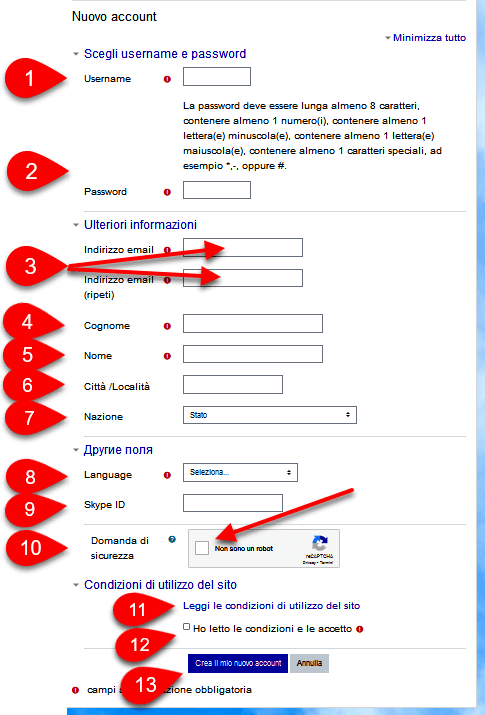 Per procedere al modulo di registrazione sul sito, fai clic sull'icona =>
1. Nel campo "Username" inserisci il tuo nome utente (Login). Il login lo create autonomamente secondo la seguente regola:
- Sul sito di test è stata impostata la seguente struttura del login: 'cognome' + 'simbolo di sottolineatura' + 'le prime due lettere del nome'."
- Il Login è composto solo da lettere minuscole dell'alfabeto latino. Non sono consentiti spazi e altri caratteri nel login.
Ad esempio, se il Cognome e il Nome dello studente sono Rossi Marco Giovanni, il login dovrebbe essere: rossi_ma.
2. Nel campo "Password" crea e inserisci la tua password. La password deve essere creata secondo la seguente regola:
- La password deve contenere almeno 8 caratteri, inclusi almeno 1 lettera minuscola, almeno 1 lettera maiuscola, almeno 1 cifra e almeno 1 carattere non lettera come "#" "&" o ">". Un esempio di password è: Ka8k4#sT.
3. Il tuo indirizzo Email personale.
- Inserisci il tuo indirizzo Email con molta attenzione poiché è uno dei parametri di identificazione principali del tuo account sul sito. Inoltre, i tuoi Certificati e altre notifiche importanti dal sito di test verranno inviati a questo indirizzo.
Attenzione:
Si sconsiglia di utilizzare come indirizzo email personale gli indirizzi registrati su servizi di posta elettronica temporanei o usa e getta, così come gli indirizzi email utilizzati per l'invio di mail di massa.
Il sistema elettronico di sicurezza dei dati del sito di test rileva automaticamente tali indirizzi e blocca gli account utente associati.
Poiché i servizi di posta @outlook, @yahoo e @hotmail bloccano i messaggi di posta generati automaticamente, l'uso di indirizzi di posta con nomi di dominio outlook, yahoo e hotmail sul sito web di test è vietato. Per registrarsi sul sito web di prova, utilizzare indirizzi email con altri nomi di dominio, ad esempio gmail.com.
4. Il tuo Cognome.
5. Il vostro Nome (o Nome e Patronimico).
- Inserisci il tuo Nome e Cognome con molta attenzione poiché questi dettagli saranno stampati sui tuoi Certificati e altri documenti personali sul sito di test..
6. Inserisci il nome della tua località (Città /Località).
7. Seleziona il nome del tuo paese dall'elenco a discesa sul lato destro della finestra 'Nazione (Stato)'.
8. Nel campo "Language" seleziona la tua lingua dall'elenco. Se la tua lingua non è elencata, seleziona "Other".
9. Il vostro ID Skype. Non è necessario compilare questo campo.
10. Fai clic sulla casella "Non sono un robot".
11. Fai clic sul testo "Leggi le condizioni di utilizzo del sito". Nella nuova scheda del browser che si apre, seleziona il testo della Privacy Policy nella tua lingua preferita e leggilo. Torna alla scheda del browser con il modulo di registrazione.
12. Se sei d'accordo con la Privacy Policy accettata sul sito di test, fai clic sulla casella "Ho letto le condizioni e le accetto".
13. Fai clic sul testo "Crea il mio nuovo account".
14. Poi vai alla casella di posta elettronica che hai specificato. 2-3 minuti dopo aver compilato il modulo di registrazione, riceverai un'email che ti chiede di confermare l'account che hai creato seguendo il link fornito nell'email. Se entro il tempo indicato non riceverai l'email con la richiesta di conferma del tuo account, controlla la cartella "Spam".
15. Dopo aver fatto clic sul link sopra menzionato, verrai reindirizzato a una pagina con informazioni di conferma del tuo account. Dopo aver fatto clic sul pulsante "Continua" in questa pagina, verrai immediatamente reindirizzato alla pagina principale del sito di test come utente autorizzato.
16. A questo punto, la registrazione dell'utente come utente autorizzato del sito Web di test è completa. Ti consigliamo VIVAMENTE di salvare il Login e la password creati in un file di testo o su carta. Questo ti aiuterà a evitare problemi relativi alla perdita del tuo Login o Password in futuro. Si prega di tenere presente che, in conformità con la politica di protezione dei dati personali adottata sul sito di test, l'Amministrazione del sito non ha accesso alla vostra Password e non sarà in grado di aiutarvi in caso di smarrimento.
17. In caso di qualsiasi domanda relativa alla registrazione sul sito di test o all'accesso al sito, contattate il servizio di supporto tecnico del sito via email all'indirizzo: grigori_grabovoi_edu@yahoo.com.
NELL'OGGETTO della mail, assicurati di scrivere - "Richiesta di supporto tecnico". Nel corpo della mail, fornisci i tuoi dati identificativi: Cognome, Nome, Nome utente (se presente).
Successivamente, descrivi la tua domanda in dettaglio. Se possibile, allega uno screenshot che mostri la situazione problematica.